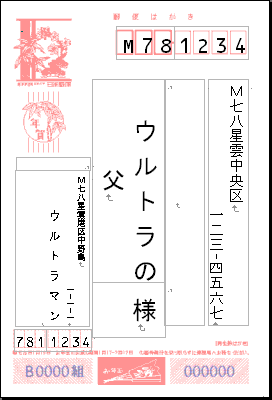
あっさりバッサリと使いにくいテキストボックスを消してしまいましょう。でも、郵便番号部分のみは決して触らないこと。
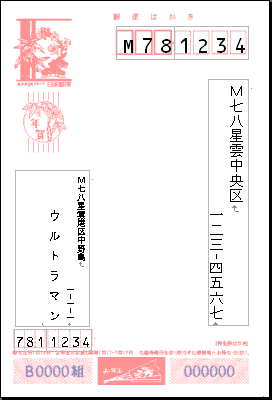
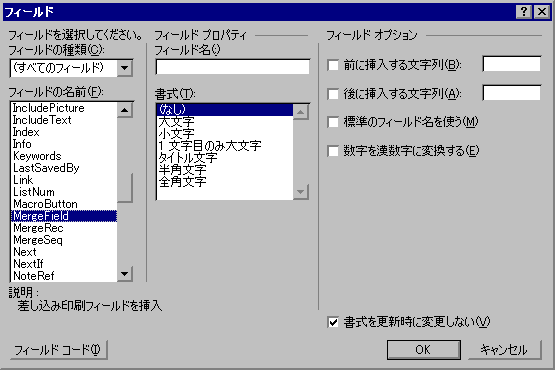
差出人苗字の下の部分をクリックしてカーソルを置いた状態で[挿入]-[フィールド]をクリックし、[フィールドの名前]を“MergeField”にして[OK]をクリック。
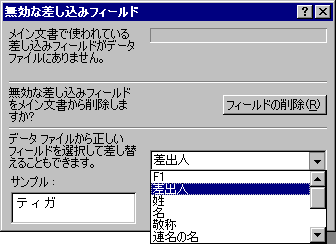
無効な差込フィールドのダイアローグにて、必要なフィールド名(この場合は、差出人)を選択して[OK]をクリック。
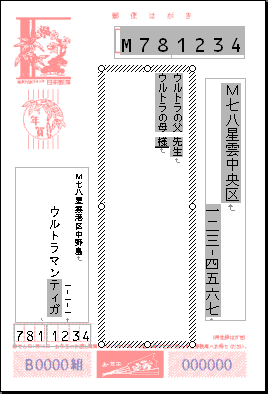
その他、宛名のテキストボックスを挿入して、適当な大きさに直し、姓、名、敬称、連名の名、連名の敬称などを挿入します。ここでのコツは同姓の方に連名で送ることが多い場合、連名の名の上部にもう一つ同じ姓のフィールドを入れておくことです。
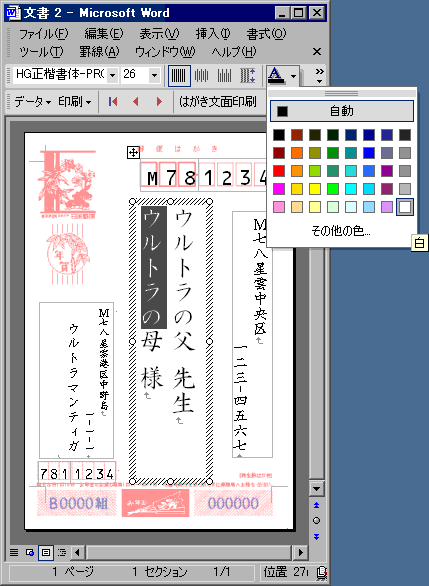
フォントサイズやフォントスタイルをお好みのものへ変更して、上記連名の姓の部分のフォントの色を白に変更します。 こうしておくと姓の文字数が変化した場合でも余りバランスが崩れなくなります。
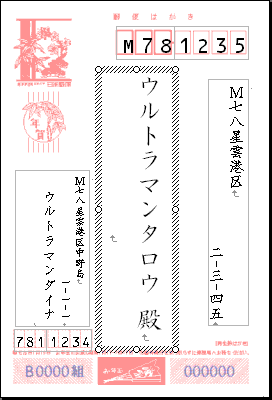
宛名が連名で無い場合でも余り不自然にならないように宛名の位置や幅を調整します。また、住所や差出人のフォントサイズ、スタイルもお好みのものへ変更します。
ドキュメントは来年のために、或いは突然のPCのフリーズなどに備えて大事に保存しておくことをお勧めします。印刷は表示しているページのみの印刷が基本ですが、ツールバーの[宛名]で、差出相手を何人か選択しておいて、[ファイル]-[印刷]で連続印刷も出来ます。
私ははがきを逆さに入れるのを忘れて、一枚書き損じのはがきと化してしまいました(涙)。一度普通の印刷用紙に印刷してみてはがきと重ねて見てからなさると良いのではないかと思います。
普通のはがきの場合なども同様に作成できます。
前編:はがきウイザード
2005.01.29